エクセルの基本 セルの選択
セルの選択について
複数のセルを選択するというのは、 同時に複数のセルに対して同じ処理をするときに、必要になってくる技術です。
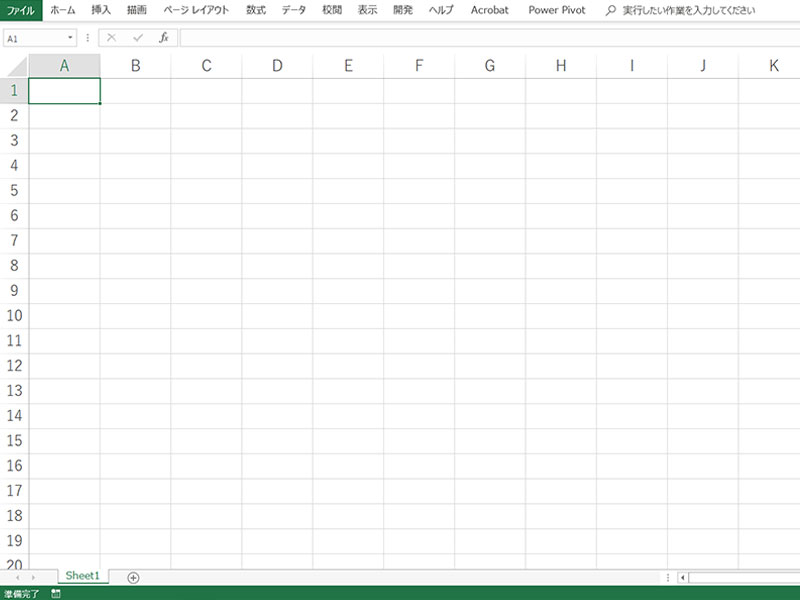
新規にエクセルを開くと、必ずセル「A1」が選択されていると思います。この状態を「A1」がアクティブの状態といいます。
エクセルを利用していると、複数のセルをアクティブにしたり、複数のセルに対して同様の処理を行ったりという作業が出てきます。
そのようなときに、セルの選択方法を学んでいきます。
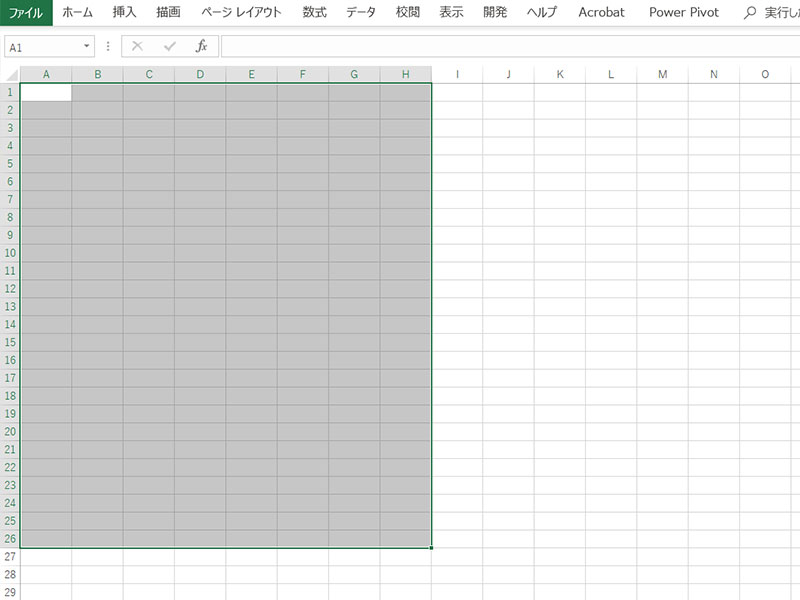
連続した複数のセルを、広範囲にアクティブにするには、範囲の初めにあるアクティブにしたいセルへカーソルを合わせ、右クリックをしたまま、マウスを動かし、範囲の最後のセルに合わせます。こうすることで、一度に広範囲のセルをアクティブにできます。
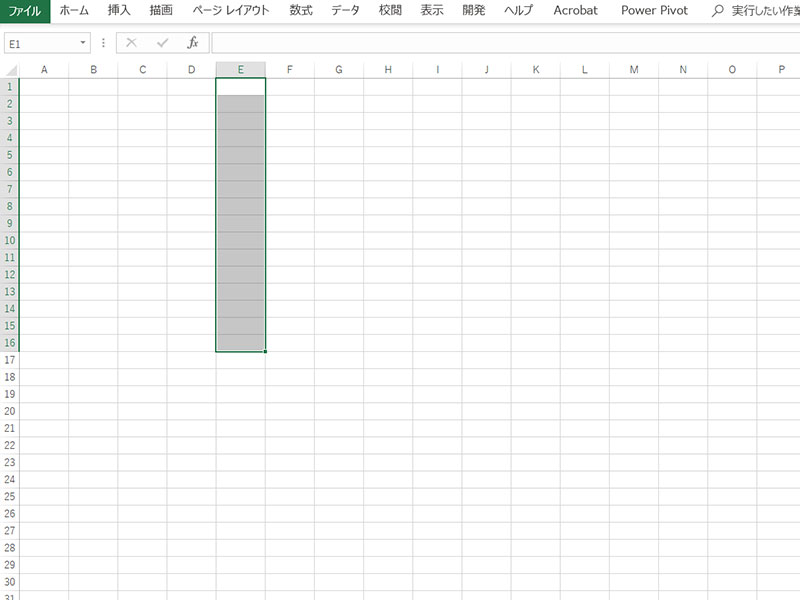
範囲で選択するもう一つの方法は、SHIFTキーを押しながら、カーソルを動かす方法です。カーソルを十字キーで動かしてもいいですし、範囲の最後のセルをマウスでクリックしても選択されます。
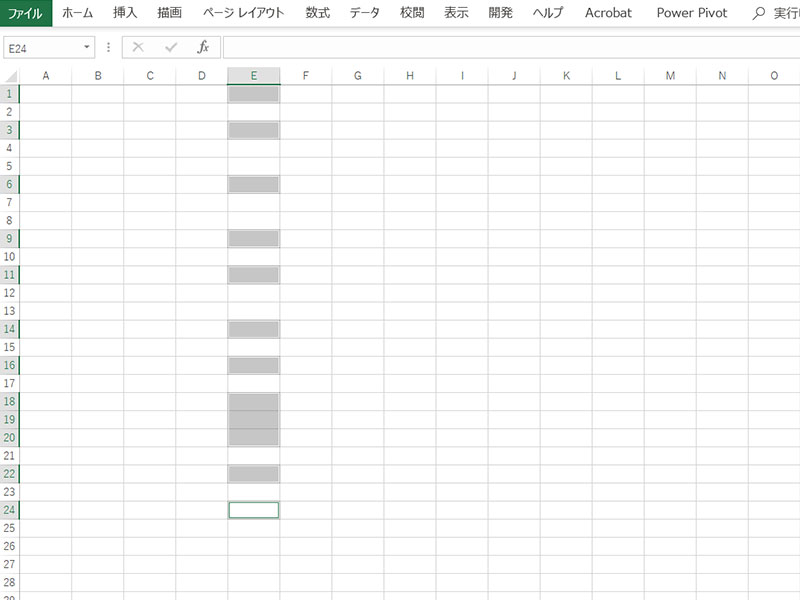
最後に、連続していないセルを同時にアクティブにする方法です。
CTRLキーを押しながら、アクティブにしたいセルを、マウスでクリックしていくと、連続していなくても複数のセルをアクティブにできます。
このようなセルの選択方法を知っておくと、アクティブセルの一括処理を行えますので覚えておいてください。
